
如何添加 MT4/MT5 帐户
Add MT4/MT5 accounts添加帐户是使用 FX Assistant 的第一步。软件支持两种接入方式,区别在于是否需要打开 MT4/MT5 终端。下面按推荐顺序说明。
前置条件:已安装并登录 FX Assistant;已准备好经纪商名称、交易帐号与密码。首次使用建议先 下载安装并注册用户帐号。
操作步骤
-
选择接入方式
FX Assistant 提供两种方式添加帐户,先确认你要用哪一种:
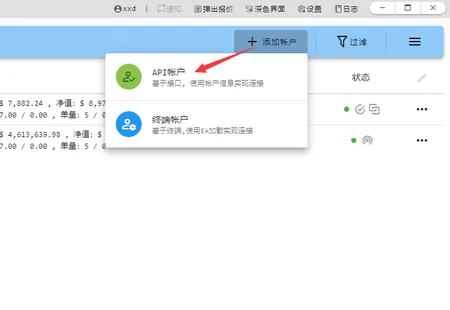
- API 帐户(FIX 模式,推荐)——基于接口,使用帐户信息实现连接。不需要打开 MT4/MT5 终端,可以批量添加多个帐户。
- 终端帐户——基于终端,使用 EA 加载实现连接。需要打开相应的 MT4/MT5 终端,并开启多个终端目录。
如果只是想把多个帐户集中管理,选 API 帐户即可。
-
打开添加帐户窗口
进入左侧导航的「帐户」页,点击右上角的「添加帐户」按钮,然后选择「API 帐户」或「终端帐户」。
-
搜索经纪商与服务器
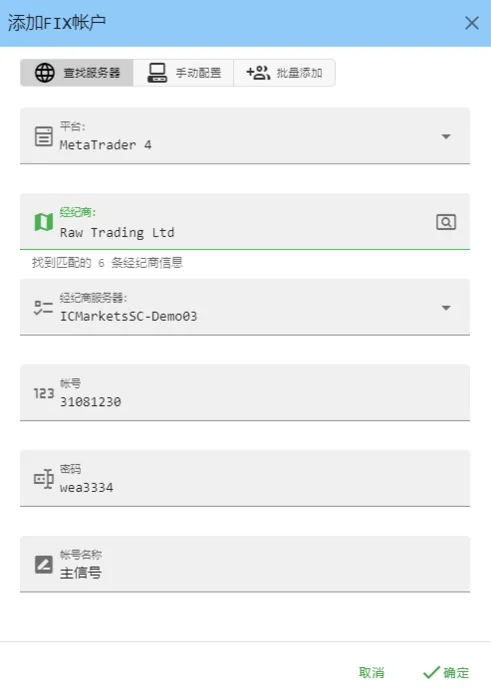
在「添加 FIX 帐户」窗口中默认停在「查找服务器」标签,依次选择:
- 平台——MetaTrader 4 或 MetaTrader 5
- 经纪商——输入或选择你的经纪商名称,软件会自动匹配出可用服务器
- 经纪商服务器——从匹配结果中选择,例如
ICMarketsSC-Demo03
此过程不需要手动填写服务器地址,也不需要服务器文件。
-
填写帐号信息
继续填写:
- 帐号——交易帐号(如
31081230) - 密码——交易密码
- 帐号名称——用于区分用途的备注,例如「主信号」「跟随01」
点击「确定」完成添加。名称建议填得有意义,后续配置跟单时靠它辨认信号与跟随帐户。
- 帐号——交易帐号(如
-
批量添加多个帐户
如果一次要接入多个帐户,切换到「批量添加」标签,按每行一个的格式批量录入,可以省去逐个添加的重复操作。
若你的服务器信息比较特殊、自动匹配不到,可以用「手动配置」标签手动指定。
界面参考
点击图片可放大查看。
常见问题
FIX 模式和客户端模式有什么区别?
FIX 模式基于 API 连接,不需要打开 MT4/MT5 终端即可添加帐户,并支持批量添加;客户端模式即 EA 方式,需要打开相应的 MT4/MT5 终端,并开启多个终端目录。
添加帐户需要填写服务器地址或服务器文件吗?
不需要。软件可直接搜索选择平台服务器,无须手动填写服务器地址,也不需要服务器文件。
为什么搜索不到我的经纪商?
请先确认平台(MT4 或 MT5)选择正确,同一经纪商在两种平台下的服务器不同。如果仍然匹配不到,可以改用「手动配置」标签手动指定服务器。
可以一次添加多个帐户吗?
可以。FIX 模式支持批量添加,在「添加 FIX 帐户」窗口中切换到「批量添加」标签即可。